
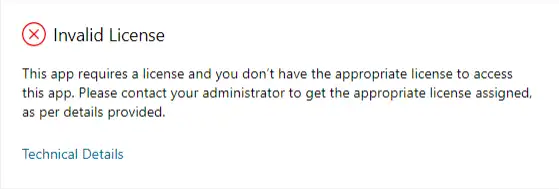
Compare l’errore “Licenza Windows non valida” o “Windows non è attivato”? Scopri le cause e segui questa guida con 5 soluzioni pratiche per risolvere il problema e ripristinare l’attivazione.
L’avviso “La tua licenza Windows non è valida” o “Windows non è attivato” compare improvvisamente sul desktop, spesso accompagnato da una filigrana angolare e dalla scomparsa della personalizzazione. È un problema frustrante che mina la sicurezza e la funzionalità del tuo PC.
Prima di pensare a formattare o a costose riparazioni, sappi che nella maggior parte dei casi l’errore può essere risolto con alcuni passaggi mirati. In questa guida pratica, esploreremo le cause principali e ti forniremo 5 soluzioni efficaci per risolvere l’errore di licenza non valida in Windows 10 e Windows 11.
Perché Compare l’Errore “Licenza Non Valida”? Le Cause Principali
Comprendere l’origine del problema è il primo passo per risolverlo. Ecco le cause più comuni:
-
Aggiornamenti o Reimpostazioni di Sistema: A volte, un grande aggiornamento (Feature Update) o un ripristino del PC può “disallineare” la licenza digitale o la chiave di prodotto registrata nel firmware (BIOS/UEFI).
-
Modifiche Hardware Importanti: Sostituire componenti chiave come la scheda madre può far credere a Windows di essere installato su un computer completamente nuovo, invalidando l’attivazione legata al vecchio hardware.
-
Problemi con la Licenza Digitale (Digital License): La licenza digitale, legata al tuo account Microsoft e all’hardware, può incorrere in errori di comunicazione con i server di attivazione Microsoft.
-
Chiave di Prodotto Bloccata o Abusata: Se hai utilizzato una chiave di prodotto (Product Key) di dubbia provenienza (vendute a basso costo su marketplace non ufficiali), Microsoft potrebbe averla bloccata per uso improprio o violazione dei termini di licenza (es. chiavi OEM utilizzate illegalmente su PC diversi).
-
Bug del Sistema o Software di Terze Parti: In rari casi, un bug di Windows o un software di sistema che modifica aspetti profondi del registro o della sicurezza può interferire con l’attivazione.
5 Soluzioni Efficaci per Risolvere l’Errore
Segui questi passaggi in ordine. Spesso, una delle prime soluzioni risolve il problema.
Soluzione 1: Risoluzione Automatica dei Problemi di Attivazione
Windows include uno strumento integrato progettato proprio per questi casi.
-
Vai su Impostazioni (Windows + I) > Aggiornamento e sicurezza (Win10) o Sistema > Attivazione (Win11).
-
Clicca su “Risoluzione dei problemi” (o un pulsante simile). Windows tenterà di rilevare e risolvere automaticamente i problemi con l’attivazione.
-
Segui le istruzioni a schermo. Questo strumento è spesso sorprendentemente efficace per problemi minori di sincronizzazione.
Soluzione 2: Reinserire Manualmente la Chiave di Prodotto
Se hai una chiave di prodotto valida (ad esempio, quella della confezione Retail), puoi reinserirla.
-
Sempre in Impostazioni > Sistema > Attivazione.
-
Clicca su “Cambia chiave del prodotto”.
-
Inserisci la tua chiave di prodotto a 25 caratteri (XXXXX-XXXXX-XXXXX-XXXXX-XXXXX) e clicca su Avanti.
-
Segui la procedura guidata. Nota: Se stai usando una licenza digitale (senza chiave), salta al passaggio successivo.
Soluzione 3: Forzare la Reattivazione tramite Prompt dei Comandi (Amministratore)
Questo è un metodo potente per “resettare” lo stato di attivazione e forzare una nuova verifica con i server Microsoft.
-
Clicca sul menu Start, cerca “cmd” o “Prompt dei comandi”, fai clic destro e seleziona “Esegui come amministratore”.
-
Digita il seguente comando e premi Invio per disinstallare la chiave di prodotto corrente (non preoccuparti, non cancella la licenza digitale):
slmgr.vbs /upk
Ti apparirà una conferma.
-
Ora, digita questo comando per forzare Windows a cercare e utilizzare la licenza digitale (Digital License) legata al tuo hardware:
slmgr.vbs /ato
-
Attendi qualche minuto. Dovrebbe apparire una finestra di dialogo che conferma l’attivazione riuscita o mostra un codice errore.
-
Riavvia il computer.
Soluzione 4: Associare la Licenza Digitale al Tuo Account Microsoft
Se non l’hai già fatto, associare la licenza al tuo account Microsoft la rende portabile e più facile da recuperare.
-
In Impostazioni > Account > Le tue info, assicurati di essere loggato con un account Microsoft (non un account locale).
-
Vai a Impostazioni > Sistema > Attivazione.
-
Se disponibile, dovresti vedere un’opzione per “Aggiungi un account Microsoft” o un messaggio che conferma che la licenza digitale è associata al tuo account. Segui le istruzioni per completare l’associazione.
Soluzione 5: Ripristinare lo Stato di Licenza Tramite lo Script di Risoluzione Problemi Microsoft
Microsoft fornisce uno script ufficiale più avanzato per casi ostinati.
-
Scarica lo strumento ufficiale “Risoluzione problemi di attivazione Windows” dal sito Microsoft.
-
Esegui lo strumento come amministratore e segui la procedura guidata.
-
Questo strumento tenterà di ripulire e reimpostare completamente i componenti legati all’attivazione.
Cosa Fare Se Nulla Funziona? La Causa Probabile è una Licenza Illegittima
Se nessuna delle soluzioni sopra ha effetto, è altamente probabile che la chiave di prodotto originale utilizzata non fosse legittima o fosse stata violata nei termini di licenza. Questo è comune con chiavi OEM acquistate singolarmente per attivare PC già assemblati (violando i termini della licenza OEM), o con chiavi Retail contraffatte o già utilizzate su troppi PC.
In questo caso, l’unica soluzione definitiva e legale è acquistare una nuova licenza Windows originale.
Come Evitare il Problema in Futuro?
-
Acquista Licenze Originali da Rivenditori Affidabili: Scegli sempre fornitori autorizzati nel canale EMEA che offrono licenze autentiche con garanzia di attivazione. Diffida di prezzi troppo bassi su marketplace generici.
-
Comprendi la Differenza tra Licenze: Assicurati di usare il tipo di licenza corretto per il tuo utilizzo (es. Licenza Retail per massima flessibilità, Licenza OEM solo per nuovi assemblaggi).
-
Associa Sempre la Licenza al Tuo Account Microsoft: Questo crea un “salvataggio” della tua licenza digitale online.
L’errore “licenza non valida” persiste nonostante tutti i tentativi? Probabilmente hai bisogno di una nuova licenza Windows originale. Nel nostro store trovi una selezione di licenze Windows 11 e Windows 10 Retail e OEM autentiche, garantite per un’attivazione immediata e senza problemi. Contatta la nostra assistenza per un consiglio personalizzato sulla licenza più adatta al tuo caso e risolvi il problema alla radice.
Se invece il problema è legato a un aggiornamento hardware o a un bug di sistema più complesso, il nostro team di supporto può aiutarti a diagnosticare la situazione.